lunes, 11 de enero de 2016

Reflexión general de la asignatura


Diseño y Desarrollo de Recursos Tecnológicos Educativos


Evaluación de la asignatura.

Para comenzar, los aspectos positivos, he de decir que, han sido muchos. En primer lugar, quiero destacar la cercanía del profesor para con el alumnado, pues ha sido muy amable y nos ha ayudado en todo lo posible. En segundo lugar, destacaría la aplicación práctica de los programas que hemos aprendido. Creo que he aprendido a hacer bastantes recursos TIC para mis futuros alumnos e innovar en cada actividad que pueda proponerles. También destacaría el ambiente de clase, pues ha sido muy dinámico, escapando de la típica monotonía del silencio absoluto y el profesor ocupando su espacio frente al proyector.

En cuanto los aspectos negativos, poco tengo que decir. Quizás, en algunas ocasiones, los compañeros hablaban en voz alta y no dejaban concentrarse al resto, que queríamos realizar nuestras tareas. Por otra parte, aunque me hayan sido útiles, algunas tareas resultaban complejas debido a la imposibilidad de instalación o al difícil manejo de sus funciones (ejemplo: PDI Smart).

En último lugar, como propuesta de mejora, me gustaría que se atendiera al ruido que hacen los compañeros cuando el resto trabajamos. Cierto es que no siempre se hace, pero creo que es importante que nos respetemos unos a otros.


Cuadernia

"Cuadernia es la herramienta que la Consejería de Educación, Cultura y Deportes de Castilla-La Mancha pone a disposición de toda la comunidad educativa para la creación y difusión de materiales educativos digitales." Así la define la propia página web de esta herramienta.

Tal y como he dicho en la entrada correspondiente a esta práctica, es la herramienta que más me ha gustado utilizar, debido a su fácil manejo. Hay una herramienta de autor y otra pestaña que nos dirige a un banco de recursos que docentes de toda Castilla - La Mancha y de otras comunidades que se han querido sumar a esta plataforma.

En el siguiente vídeo tutorial se muestran la forma de crear actividades interactivas para la PDI y llevarlas a cabo con nuestros niños posteriormente:


Realidad Aumentada

La realidad aumentada es un recurso tecnológico que nos permite trabajar con los alumnos el 3D y captar con ello su atención. Siempre hemos sabido y comprobado que de manera visual aprendemos mejor y más todavía si lo hacemos con la realidad aumentada.

Es posible que no sea algo que se haya extendido con tanta rapidez como otras herramientas tecnológicas. Sin embargo, cada vez va siendo más conocida por los docentes y aplicables a sus clases magistrales.


Cuando expusieron nuestras compañeras y nos mostraron a través de la tablet o del móvil seres animados, nos llamó muchísimo la atención y casi todos fuimos a verlo de cerca. Si a nosotros que somos adultos nos ha llamado de esa manera la atención es fácil imaginar cómo se captaría de rápido la de nuestros futuros alumnos. 


PDI Smart

Al igual que la PDI stardboard, es un recurso tecnológico capaz de proyectar actividades y realizarlas en sí misma. supone un gran atractivo para el alumnado así como una gran aprendizaje en su día a día de cada asignatura.

Como todo lo he expuesto en la entrada anterior acerca de las PDI, pasaré a poner un vídeo tutorial que nos ayuda a utilizar este recurso digital. 


PDI Digital Starboard

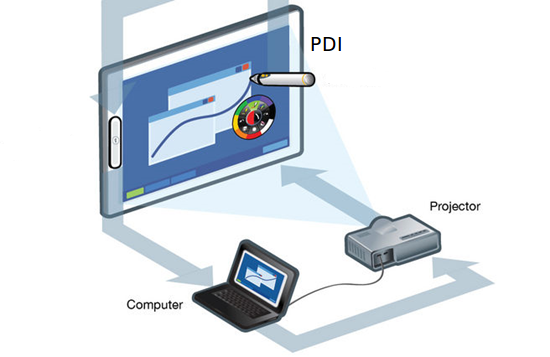
La PDI es un software que se integra a los ordenadores y que van conectados a un ordenador para su posible utilización. La PDI cumple tres requisitos a la vez:
  • Es un recurso informático.
  • Es un recurso multimedia.
  • Es un recurso interactivo.
Quizás, este sea el recurso TIC más llamativo para los alumnos. Durante mi estancia de prácticas observé el interés y las ganas con las que participaban los alumnos casi todos los días que se llevaban a cabo actividades en la pizarra digital.

Como está presente en nuestro día a día, la formación del profesorado para su utilización es muy importante, pues un buen docente tiene que estar al tanto de las innovaciones educativas para ver progresar a sus aprendices. 


Dreamweaver

Dreamweaver es un software que permite crear páginas profesionales sin tener que programar el código HTML. Da muchas libertades de diseño pero sólo por tiempo limitado.

Este programa te permite usar sus herramientes en un plazo de 30 días. Posteriormente, si quieres seguir usándolo debes adquirirlo monetariamente. 

Existen discrepancias en cuanto a su facilidad de uso. Unos dicen que es muy ameno y otros dicen que su uso es, en muchas ocasiones, difícil de usar.

Yo no puedo decir que sea fácil ni difícil porque no he tenido la ocasión de manejarlo. Sin embargo, sí que parece algo difícil su uso una vez expuesta la presentación de nuestros compañeros. Yo no la veo muy atractiva para utilizar con los niños de primara, ni tampoco manejable para su edad. 

Los siguientes vídeos son unos pequeños tutoriales para manejar el programa: 


Pinnacle – Sony Vegas


Sony vegas es un software de edición y creación de vídeo como lo es movie Maker. A grandes rasgos se ve claramente como las funciones de este programa son más difíciles de usar que las de movie maker. También es cierto que este programa es mucho más completo que el primero y bastante más profesional. 

Nuestros compañeros nos estuvieron mostrando las herramientas más básicas para que su utilización fuese más llevadera, sobre todo para un principiante en este software.

Desde mi punto de vista, y según los que nos contaron los compañeros es difícil de usar en adultos, por lo que la idea de utilizarlo con nuestros alumnos quedaría probablemente descartada.

También, tanto ellos como el resto de compañeros, nos dimos cuenta de que va muy lento y ocupa bastante espacio en su instalación. Necesitaríamos un ordenador potente para poder usarlo correctamente sin ningún problema. 

A continuación, podemos observar cómo un tutorial nos  puede enseñar las primeras herramientas de este programa:


MovieMaker

Movie Maker es el programa sobre el que tuvimos que hacer el trabajo en equipo.

Movie Maker es un software de edición y creación de vídeo creado por Microsoft en el 2000 y que ha venido incorporado en la mayor parte de nuestros ordenadores al comprarlos. Entre sus funciones podemos destacar:
  • Transiciones de vídeo.
  • Efectos de vídeo.
  • Importación de imágenes, vídeo y audio.
  • Creación de títulos y créditos. 
  • Organización de imágenes en el tiempo. 
Entre sus ventajas, mis compañeras y yo percibimos su facilidad de uso por la sencillez de sus herramientas y entre sus inconvenientes la lentitud con la que fluye el programa. Si los archivos que incorporamos son de gran peso, podemos tardar bastante tiempo en empezar a manipularlos. 

Aquí dejo un tutorial para principiantes, aunque la mayoría seguro que lo hemos utilizado en numerosas ocasiones:


Webquest – Cazatesoros

Una Webquest es una herramienta en la red que proporciona un aprendizaje autónomo pero guiado a nuestros alumnos. 

Desde mi punto de vista, se parece mucho a un blog, en tanto que a pestañas se refiere. Pues, por ejemplo, la plataforma blogger nos da la posibilidad de crear páginas para organizar la información que queremos transmitir o compartir con los demás.


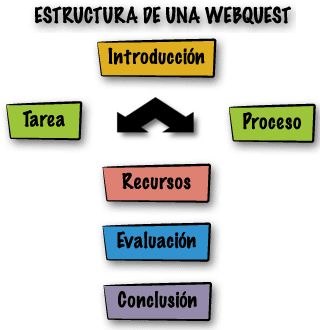
Entre sus apartados podemos encontrar: introducción, preguntas, recursos, evaluación y créditos.
  • Introducción: nos sirve para decir a nuestros alumnos sobre de que trata la webquest.
  • Preguntas: engloban más información que el resto de actividades.
  • Recursos: fuentes de información a las que puede recurrir el alumno para realizar sus actividades.
  • Evaluación: criterios que deben seguir para corregir las actividades que han de realizar.
  • Créditos: quién ha hecho la webquest y qué recursos ha empleado para ello. 

Hot Potatoes

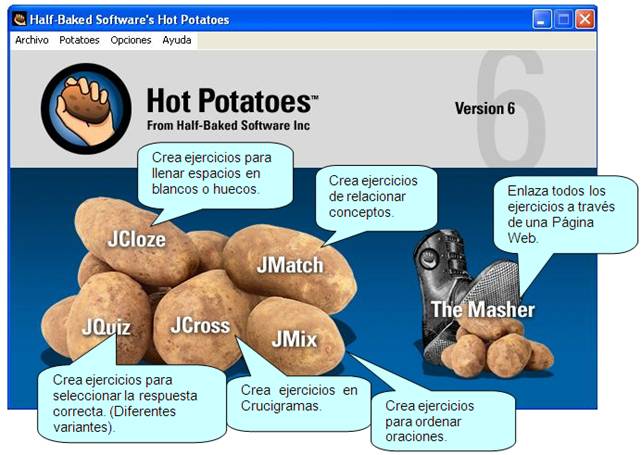
Hot Potatoes es un programa educativo y gratuito que nos permite crear actividades acordes a primaria sin necesidad de conectarnos a internet. Podemos hacer cinco tipos de actividades, entre ellas la de rellenar huecos o la de unir. Además, cada aprendiz puede autoevaluarse con las actividades, pues tienen la posibilidad de marcar como acierto o error las respuestas dadas. 

En el siguiente esquema aparecen en español las funciones de los tipos de actividades que este programa nos ofrece:


Como desventaja podemos encontrar principalmente que está en inglés, pero como es sencillo no nos cuesta mucho aprender rápidamente. Por otra parte, podemos publicar y compartir las actividades que creemos con los demás.

Aquí dejo un tutorial para comprender cómo se utilizar el citado programa: 


Corel PaintShop

Es otro programa para retocar fotos, como Photoshop o PhotoScape. Lo cierto es que éste último programa es fácil de utilizar pero PaintShop es un programa complejo parecido a Photoshop que se suele ser utilizado mayormente por expertos o usuarios avanzados.

En el ámbito escolar podemos utilizarlo para realizar carteles de interés en nuestra clase o para mejorar fotografías de nuestros niños que queramos exponer en nuestro aula.

Sus ventajas son, por ejemplo, su versión gratuita, aunque sea limitada, o la gran cantidad de herramientas de las que dispone. Sin embargo, entre sus ventajas encontramos la ralentización de nuestro ordenador cuando abrimos y utilizamos el programa. Por lo que necesitaríamos una CPU potente. Además, como ya he mencionado al principio, es dificil de utilizar para un adulto con nivel tecnológico a nivel usuario, por lo que para un niño resultaría mucho más difícil de poner en marcha. 

De todos modos, dada su dificultad de uso, he preferido poner un vídeo tutorial en el que se nos enseña a utilizarlo:


PhotoScape

PhotoScape es un programa similar a Photoshop pero más sencillo y con una versión gratuita. 

Una de las cosas que más me sorprendió, y en la que no había caído hasta el momento de exposición de mis compañeras, es la posibilidad de crear diálogos como un tipo de cómic o concept cartoon.

También podemos crear una serie de imágenes que se sucedan para crear un cuento explicando alguna temática que queramos que nuestros alumnos aprendan o simplemente modificar o crear caricaturas a partir de imágenes. 

Prezi

Esta plataforma nos permite hacer presentaciones muy dinámicas. Es cierto que se parece a PPT. Sin embargo, ofrece más variedad de diseños y la posibilidad de mover las diapositivas con efectos de 3D. 

En general, tiene herramientas muy parecidas a PPT, pero en este caso se pueden hacer online sin necesidad de tener instalado el programa.

En mis presentaciones he utilizado prezi en algunas ocasiones, pero la facilidad de uso no es equiparable al tiempo que se tarda en preparar una exposición. Por ello, siempre hemos preferido hacer un PPT que es todavía más sencillo y, además, estamos más familiarizados con él. 

Aquí dejo un enlace donde se puede ver un tutorial bastante completo, desde mi punto de vista, de cómo hacer una presentación en prezi:


Powtoon

Nuestras compañeras nos contaron cómo funciona este programa y cómo podemos ponerlo en marcha para nuestros niños de primaria. Y es que éste es una plataforma online para crear vídeos o presentaciones. Se parece en muchos aspectos a PPT.

Como la mayoría de programas, consta de una tipología gratuita y otra de pago que nos ofrece más herramientas y diseños. Por lo que vimos, la versión gratuita es bastante completa, y la de pago sería para diseños más detallados pero que cumplen casi las mismas funciones que la gratuita.

Este programa es muy utilizado por docentes para impartir sus clases, pero sobre todo es utilizado para hacer publicidades a las empresas. 

Yo nunca he utilizado este programa. Sí que he oído hablar de el en numerosas ocasiones pero, desde que nuestras compañeras lo expusieron quiero probar las herramientas que contiene, porque no es un programa nada complejo y porque debo cambiar un poco de programa para hacer más innovadoras mis presentaciones. 

Los siguientes vídeos son tutoriales para aprender a utilizar este programa de manera correcta y eficiente:


Práctica 9

La plataforma de Cuadernia es muy similar a la de la PDI Smart. Lo que podemos destacar de ella es que se creó para los docentes de Castilla - La Mancha.

dispone de dos opciones: una para crear tus propios recursos, la herramienta de autor, y otra donde te vienen diseñados ya un montón de recursos:
Desde mi perspectiva, es la mejor herramienta que hemos utilizado, porque además de su facilidad de uso y sus herramientas precisas, nos da la posibilidad de abrir proyectos guardados antes, así como crear varias actividades en un mismo proyecto y en diferentes ventanas. Quizás, los inconvenientes que tenga es que, en ocasiones, va demasiado lento, al cargar o al diseñar actividades. 

Práctica 8

En esta actividad también teníamos que utilizar una plataforma para crear actividades TIC. En este caso se trata de la PDI smart notebook, que sirve para diseñar actividades para la pizarra digital interactiva. 

Las actividades que aquí diseñé trataban sobre los seres vivos, en concreto sobre los herbívoros. Diseñé una actividad de emparejar, otra de unir con flechas y otra de rellenar huecos.

Desde mi punto de vista es uno de los programas más fáciles de utilizar para realizar diseños TIC, pues nos aporta ideas prediseñadas y nos da la opción de crear nuestros propios proyectos. 

Práctica 7

En esta práctica debíamos diseñar una pequeña página web educativa con FrontPage. La mía la titulé "Mis cositas de niños". 

En ella puse una pequeña presentación debajo del título de la página para que el espectador vea de qué trata la temática del sitio web. También incluí algunos de mis datos, como el teléfono móvil o el correo electrónico. Por último, introduje varios enlaces y decoré la página a mi manera. 

Lo cierto es que me costó hacer este pequeño sitio web, ya que no había utilizado nunca la plataforma de FrontPage pero, además, también tuve el inconveniente de que no me dejaba agregar enlaces a la página. Sin embargo, el profesor supo solucionarme el problema después e varios intentos.

Esta plataformas, al igual que la de hotpotatoes no fue de mis preferidas, debido a la complejidad de su uso nuevamente. 

Práctica 6

En esta práctica teníamos que hacer un vídeo con el programa de moviemaker o Nero, pero tanto yo como mis compañeras del trabajo en equipo no tuvimos que hacerla, dado que nuestra exposición trató de moviemaker. Por lo tanto, el profesor nos la convalidó. 

Práctica 5

Esta práctica consistía en diseñar tres actividades TIC educativas. Yo las hice con el hotpotatoes, que, aunque no estuviera en español, con la ayuda de compañeros y el profesor pude hacer lo propuesto sin problemas. 

Las tres actividades debían ser diferentes y, por ello, hice una de rellenar huecos, otra de unir con flechas y otra de test. 

La verdad es que no fue uno de mis programas favoritos, pues el no saber utilizarlo me ocasionó un poco de importencia, aunque finalmente diseñara mis actividades. 

Práctica 4

Esta actividad consistía en modificar una fotografía a través del programa fotoscape. 

Hasta ese momento, sólo había utilizado un programa parecido, paint, y me costó un poco cogerle el punto a este programa, pero no es muy complicado en general. 

A continuación explicaré los pasos que llevé a cabo para hacer las modificaciones de la imagen:

La modificación de la imagen la he llevado a cabo mediante el recorte de los miembros de una familia uno por uno. Los he ido poniendo alrededor del fondo y, después, he agregado las diferentes flechas que indican los nudos familiares. Por último, he agregado el título y el fondo.
El posible uso que le podríamos dar en clase consistiría en enseñar al alumnado la foto original y especular con el papel familiar que cumplen los personajes que aparecen. Después enseñaríamos el árbol genealógico para que los alumnos pudieran ver quién es quién mediante las flechas. 

Práctica 3


En esta práctica teníamos que diseñar un juego virtual. En mi caso, lo hice de las tablas de multiplicar, aportando diferentes imágenes y sonidos.


Mi juego virtual se podría estructurar en dos partes: una en la que se enseña algo de teoría y otra en la que se realizan actividades relacionadas con la primera. 

Al principio me resultó un poco complejo, pero al cabo de varias diapositivas supe hacer correctamente los enlaces de las imágenes y los correspondientes sonidos de error y acierto. 


Además, considero que es una manera fácil, poco costosa en cuanto a tiempo y muy eficaz para los aprendices, quienes siempre están dispuestos a utilizar las TIC. 

Práctica 2

POWER POINT
·       Ventajas:
  • Se puede añadir multimedia, viñetas, y animaciones.
  •   Posibilidad de añadir enlaces.
  •  Resulta fácil de usar a aquellos que no son expertos en este programa.
  •   Se pueden imprimir determinadas diapositivas si se quieren compartir.

·       Inconvenientes:

  •  Ha quedado anticuada debido a la aparición de otros tipos de presentaciones.
  •   A veces resulta muy simple para realizar tablas.
  •   Siempre jerarquiza la información.


Desde mi punto de vista, es un programa que podríamos utilizar con los alumnos de EducacióPrimaria como introducción a las presentaciones. Para empezar no está nada mal y, una vez dominen su uso, pasar a otros programas más complejos.

PHOTOSHOP
·       Ventajas:
  •   Resultados de gran calidad.
  •   Uso relativamente sencillo.

·       Inconvenientes:
  •   Su licencia supone un costo elevado, a diferencia de otras que son gratuitas.
  •   Programa complejo.
  •   Necesarios conocimientos para aprovechar bien sus herramientas.
  •   No funciona correctamente en todos los sistemas operativos.
  •   Ocupa mucho espacio.

Aunque los inconvenientes superen las ventajas, las segundas compensan las primeras, puesto que, aunque vaya lento y se compre, obtenemos grandes resultados.
A la hora de implantarlo en una clase lo veo difícil. No lo considero adecuado para primaria por el simple hecho de que algunas de sus herramientas son complejas. Sin embargo, sí empezaría a utilizarlo en el tercer ciclo de primaria, para que los niños se vayan familiarizando con programas de edición de imágenes.

JCLIC
·       Ventajas:

  • Permite crear actividades y juegos.
  • Ayuda a los docentes a completar sus exposiciones.
  • Utilizable en cualquier sistema operativo.
  • El alumnado aprende de una manera lúdica y dinámica.
  • Dispone de un buscador que nos ayuda a buscar el tipo de actividades que queramos presentar a nuestros alumnos.
·       Inconvenientes:

  • A menudo resulta difícil de utilizar cuando nunca lo hemos tratado.
  • A veces los juegos resultan mecánicos y desmotivan al niño al llevarlos a cabo.
  • No propicia el trabajo colaborativo.
  • Se requiere internet.
  • Si no controlamos a los alumnos puede que utilicen la red para otro cometido que no es el de la actividad propuesta.
Sin duda, este es el programa que utilizaría en mi aula con prioridad respecto a los demás, pues lo considero muy atractivo para los niños dada su diversidad de propuestas de actividades. Creo que, si sabemos diseñar correctamente las actividades, nuestros niños no tienen por qué aburrirse.
NERO
·       Ventajas:
  • Grabación rápida.
  • Permite grabar en Blu – ray.
  • Protege los discos grabados para que no puedan ser pirateados.
  • Posibilidad de importar muchos formatos.
·       Inconvenientes:

  • Programa difícil de usar.
  • Demasiados pasos a seguir para grabar un disco.
  • No se rediseña con regularidad para ofrecer mayor calidad a los usuarios.
Yo no utilizaría este programa en Educación Primaria dada mi propia experiencia con él. Es bastante complejo y tiene muchas opciones, que a un niño no le serían sencillas.
FRONT PAGE
·       Ventajas:

  • Fácil de utilizar.
  • Permite instalar herramientas contenidas dentro del propio programa.
·       Inconvenientes:

  • El espacio utilizado es el doble o el tripe de los programas de este tipo que acostumbramos a usar.
  • No puede proteger páginas con contraseña.
  • A menudo parece que está diseñado para expertos y no para usuarios.
Este programa no lo utilizaría en Educación Primaria, puesto que se trata de diseñar sitios web. Considero que, si a un adulto le cuesta utilizarlo, a un niño le resultaría casi imposible de utilizar.

PDI
·       Ventajas:

  • Despierta el interés de los alumnos.
  • Permite escribir, dibujar o interactuar con las herramientas del ordenador desde la propia pizarra.
  • Búsqueda instantánea en internet.
  • Hacer y corregir tareas colectivamente.
·       Inconvenientes:

  • Se necesita una pequeña formación para poder utilizarlas.
  • Coste elevado.
  • Instalación compleja.
Desde mi punto de vista, la pizarra digital es un material que no debe faltar en un aula, ya que supone un medio de aprendizaje veloz y visual, a la vez que lúdico y cooperativo. Para mí, las desventajas son mínimas respecto a los beneficios que podemos sacar de ella.

LIBRO VIRTUAL
·       Ventajas:

  • Los libros ocupan muy poco espacio.
  • Más baratos que los libros impresos.
  • No se agotan.
  • Puedes buscar datos en el propio libro con la barra de búsqueda.
·       Inconvenientes:

  • Sus páginas no están numeradas.
  • Cansan más la vista al utilizarse en formato digital.
  • Son fáciles de piratear.
Utilizaría sin duda un ebook, pues está al alcance de más personas que el libro impreso, dado su carácter más barato. También, resulta más atractivo para el niño, pues supone una novedad respecto a los libros de papel, y sigue aprendiendo de igual o mejor forma. Además, evitamos la tala masiva de árboles.
TABLET Y NETBOOK
·       Ventajas:

  • Más barato que un ordenador común.
  • Es fácil de utilizar.
  • Su batería dura más que la de un ordenador común.
  • Menos peso y tamaño que un portátil.
  • Gran velocidad al iniciar su sistema operativo.
·       Inconvenientes:

  • Es complicado crear documentos, pues no dispone de las mismas herramientas que un ordenador.
  • Pantalla más pequeña y de peor calidad.
  • Poca capacidad de almacenamiento interna.
  • No todas las páginas web se visualizan correctamente.

Estos dispositivos resultan muy útiles en un aula, empezando por el ahorro de dinero y papel que se puede hacer anualmente. Sería correcto que cada alumno disponga de una Tablet en la que pueda ver sus libros de texto o las tareas que tiene que realizar sin necesidad de buscar página a página el contenido a tratar. 

Práctica 1

Esta actividad tuvimos que hacerla atendiendo a la clasificación de los recursos didácticos de Gallego. La de este autor me pareció una buena clasificación, pero yo le puse algunos "peros" y la modifiqué bastante. A continuación expongo los cambios que yo hice: